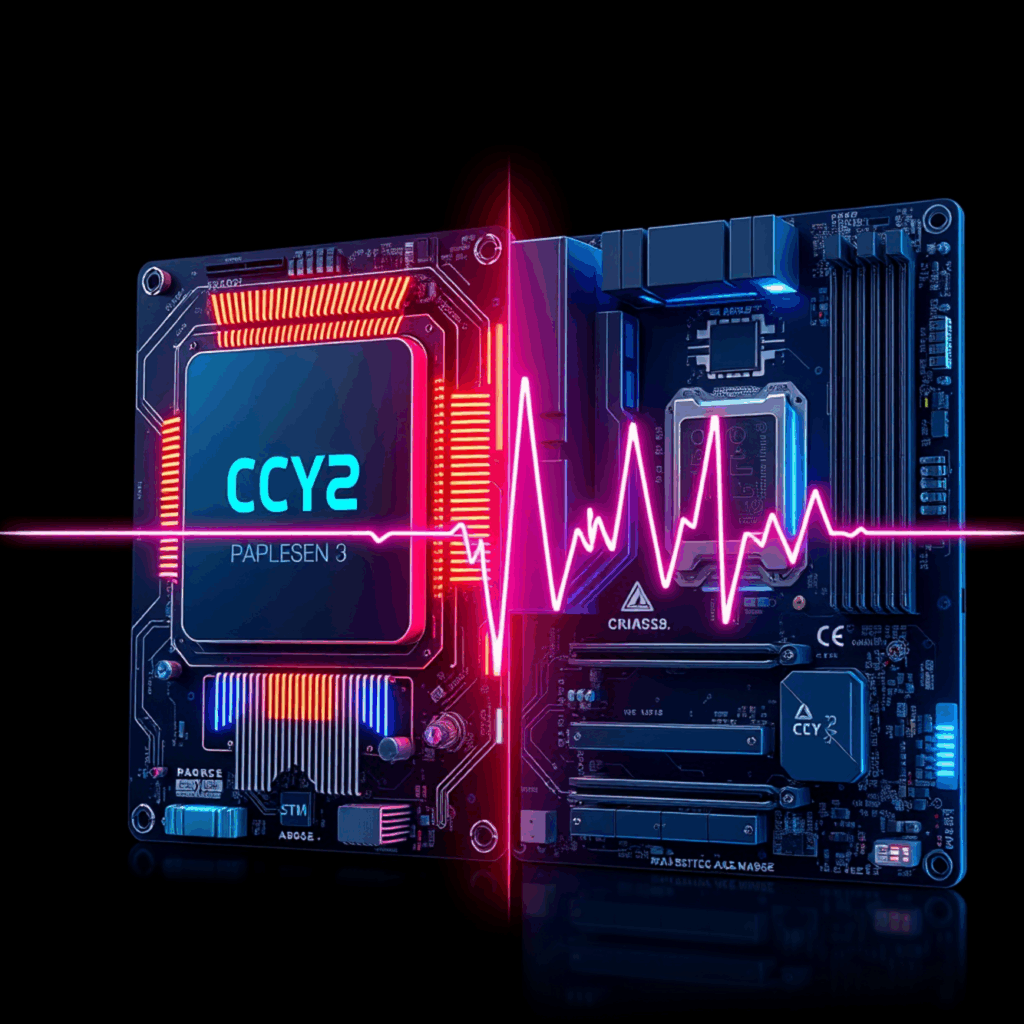
در دنیای امروز، کامپیوترها بهعنوان ابزارهای اساسی برای کار، بازی، یادگیری و خلاقیت شناخته میشوند. قلب تپنده هر سیستم کامپیوتری، ترکیبی از پردازنده (CPU) و مادربرد است که نقش اصلی در عملکرد، پایداری و قابلیت ارتقاء دستگاه را ایفا میکند. در این مقاله جامع، به بررسی عمیق این دو مؤلفه میپردازیم؛ از اصول پایه تا نکات پیشرفته انتخاب، نصب و بهینهسازی، تا اینکه بتوانید تصمیمات هوشمندانهای برای ساخت یا ارتقاء سیستم خود بگیرید.
CPU چیست؟
CPU یا Central Processing Unit، بهعنوان مغز کامپیوتر شناخته میشود. وظیفهٔ اصلی آن اجرای دستورات برنامهها، پردازش دادهها و کنترل جریان اطلاعات بین اجزای مختلف سیستم است. هرچه تعداد هستهها (cores) و سرعت ساعت (clock speed) بالاتر باشد، توان پردازشی بیشتری فراهم میشود. اما عوامل دیگری نیز بر عملکرد CPU تأثیرگذارند:
- معماری (Architecture): معماریهای مختلف مانند x86‑۶۴، ARM و RISC‑V ویژگیها و مزایای خاص خود را دارند.
- حافظه کش (Cache): سطوح مختلف کش (L1, L2, L3) سرعت دسترسی به دادههای مکرر را بهبود میبخشند.
- توان مصرفی (TDP): توان حرارتی طراحیشده برای خنکسازی مناسب و مصرف انرژی.
مادربرد چیست؟
مادربرد یا Motherboard بستر ارتباطی بین تمام قطعات سختافزاری است. این بورد شامل اسلاتها، سوکتها و چیپستهای مختلفی است که به CPU، حافظه RAM، کارت گرافیک، ذخیرهسازها و سایر دستگاهها اجازهٔ اتصال میدهد. انتخاب مادربرد مناسب بستگی به عوامل زیر دارد:
- ساکت CPU (CPU Socket): هر پردازنده به یک نوع سوکت خاص نیاز دارد (مثلاً LGA1200 برای اینتل یا AM4 برای AMD).
- چیپست (Chipset): تعیینکنندهٔ قابلیتهای I/O، پشتیبانی از PCIe نسخههای مختلف و قابلیتهای ارتقاء است.
- فرمت (Form Factor): ATX، Micro‑ATX، Mini‑ITX؛ هر کدام فضای نصب و تعداد اسلاتهای گسترش را تعیین میکنند.
نحوهٔ انتخاب CPU مناسب
انتخاب پردازنده باید با توجه به نیازهای کاربری شما انجام شود:
- کارهای روزمره (وبگردی، اداری): پردازندههای دو یا چهار هستهای با سرعت متوسط کافی هستند؛ برای مثال Intel Core i3‑۱۲۱۰۰ یا AMD Ryzen 3 4100.
- بازیهای سنگین: ترکیبی از هستههای زیاد و سرعت بالا مهم است؛ بهعنوان مثال Intel Core i7‑13700K یا AMD Ryzen 7 7800X3D.
- کارهای محاسباتی (رندرینگ، هوش مصنوعی): پردازندههای چندهستهای با تعداد هستههای ۱۲ تا ۳۲ و پشتیبانی از فناوریهای پیشرفته مانند AVX‑۵۱۲ توصیه میشود.
- بودجه محدود: بررسی نسلهای قبلی میتواند گزینههای مقرونبهصرفهتری ارائه دهد؛ مثل Intel Core i5‑۱۰۴۰۰ یا AMD Ryzen 5 3600.
نحوهٔ انتخاب مادربرد مناسب
پس از تعیین پردازنده، باید مادربردی را انتخاب کنید که با آن سازگار باشد و ویژگیهای مورد نیاز شما را داشته باشد:
- ساکت سازگار: اطمینان حاصل کنید سوکت مادربرد با سوکت پردازندهتان مطابقت دارد.
- پشتیبانی از RAM: سرعت و حجم RAM پشتیبانیشده (مثلاً DDR4‑۳۲۰۰ یا DDR5‑۵۶۰۰) را بررسی کنید.
- پورتهای ارتباطی: تعداد و نوع پورتهای USB، HDMI، DisplayPort، Thunderbolt و … را متناسب با نیازهای خود انتخاب کنید.
- اسلاتهای گسترش: تعداد اسلات PCIe x16 برای کارت گرافیک، اسلات M.2 برای SSD NVMe و اسلاتهای SATA برای HDD/SSDهای قدیمی.
- قابلیت ارتقاء: بررسی قابلیت ارتقاء BIOS برای پردازندههای جدیدتر و پشتیبانی از تکنولوژیهای آینده مانند PCIe 5.0.
همخوانی CPU و مادربرد
سازگاری دو مؤلفه اصلی به دو بخش تقسیم میشود:
- ساکت فیزیکی: سوکت مادربرد باید دقیقاً همان سوکت پردازنده باشد. برای مثال، پردازندههای AMD Ryzen نسل سوم از سوکت AM4 استفاده میکنند.
- چیپست و ویژگیهای پشتیبانیشده: برخی پردازندهها نیاز به چیپستهای خاصی برای بهرهبرداری کامل از قابلیتهایشان دارند؛ مثلا پردازندههای Intel Core i9‑13xxx برای بهرهبرداری از PCIe 5.0 نیاز به چیپست Z790 دارند.
مراحل نصب CPU و مادربرد
نصب این دو قطعه بهدقت و با رعایت نکات ایمنی انجام میشود:
- آمادهسازی: قبل از شروع، اطمینان حاصل کنید که دستهایتان خشک و بدون الکترواستاتیک باشد. استفاده از دستبند ایستاتیک توصیه میشود.
- نصب CPU:
- سوکت مادربرد را باز کنید (معمولاً با کشیدن لچ).
- جهت نشانهگذاری (triangle) روی سوکت و پردازنده را مطابقت دهید.
- CPU را بهدقت در سوکت قرار داده و لچ را بهصورت قفل کنید.
- نصب هِیتم (Thermal Paste) و کولر:
- یک لایه نازک هِیتم روی سطح CPU بمالید یا اگر کولر پیشنصب شده هِیتم دارد، کافی است.
- کولر را مطابق دستورالعمل سازنده نصب کنید؛ اطمینان حاصل کنید که بهدرستی به پایههای مادربرد متصل شود.
- نصب مادربرد در کیس:
- اسلاتهای تثبیت (standoffs) را در مکانهای مناسب داخل کیس نصب کنید.
- مادربرد را با پیچهای مناسب به اسلاتها ثابت کنید.
- اتصالات برق:
- کابل ۲۴‑پین ATX و کابل ۸‑پین یا ۴+۴‑پین CPU را بهدرستی وصل کنید.
- اگر از کارت گرافیک جداگانه استفاده میکنید، کابلهای PCIe را نیز متصل کنید.
- اتصال سایر قطعات:
- RAM، SSD M.2، کارت گرافیک، فنهای کیس و … را بهموقع وصل کنید.
- آزمون اولیه (POST):
- سیستم را روشن کنید و بهدنبال پیامهای POST در BIOS بگردید؛ اگر همه چیز درست باشد، صفحهٔ BIOS نمایش داده میشود.
بهینهسازی عملکرد CPU
پس از نصب، میتوانید با تنظیمات زیر عملکرد پردازنده را ارتقاء دهید:
- Overclocking: با افزایش فرکانس کاری و تنظیم ولتاژ مناسب میتوانید سرعت پردازنده را بالا ببرید؛ اما حتماً به دماهای حرارتی و پایداری سیستم توجه کنید.
- پروفایلهای انرژی: در BIOS یا نرمافزارهای مدیریت انرژی، گزینههای «Performance» یا «Turbo Boost» را فعال کنید.
- بهروزرسانی BIOS: برخی بهروزرسانیها قابلیت پشتیبانی از پردازندههای جدید یا بهبودهای پایداری را اضافه میکنند.
- تنظیم کش: در برخی مادربردها میتوانید اندازه کش L2/L3 را تنظیم کنید؛ این کار برای کاربران پیشرفته توصیه میشود.
بهینهسازی مادربرد
مادربرد نیز میتواند با تنظیمات زیر بهبود یابد:
- تنظیمات RAM: فعالسازی XMP یا DOCP برای بهرهبرداری از سرعتهای اعلامشده توسط تولیدکننده.
- PCIe Lane Allocation: در BIOS میتوانید اولویتبندی خطوط PCIe را برای کارت گرافیک یا کارتهای ذخیرهسازی تنظیم کنید.
- پیکربندی USB و SATA: فعالسازی یا غیرفعالسازی پورتهای مورد نیاز برای بهبود زمان بوت.
- تنظیمات صوتی و شبکه: فعالسازی یا بهروزرسانی درایورهای داخلی برای بهبود کیفیت صدا و سرعت شبکه.
دمای مناسب و خنکسازی مناسب
دمای مناسب برای CPU و مادربرد نقش مهمی در طول عمر و پایداری دارد. روشهای خنکسازی شامل:
- کولر هوا (Air Cooler): مناسب برای اکثر کاربران؛ انتخاب یک کولر با رادیاتور بزرگ و فنهای با کیفیت میتواند دما را بهطور قابلملاحظهای کاهش دهد.
- کولر مایع (AIO Liquid Cooler): برای کاربران علاقهمند به overclocking یا سیستمهای پرمصرف، کولرهای 240mm یا 360mm عملکرد بهتری دارند.
- تهویه کیس: استفاده از فنهای ورودی (intake) و خروجی (exhaust) با جریان هوا مناسب، به توزیع حرارت کمک میکند.
- پودر حرارتی (Thermal Paste): استفاده از پودرهای با کیفیت بالا (مثلاً Thermal Grizzly Kryonaut) میتواند انتقال حرارت را بهبود بخشد.
پیشنهادهای خرید بر اساس بودجه
در ادامه، چند ترکیب پیشنهادی برای سطوح مختلف بودجه ارائه میدهیم:
| بودجه |
CPU |
مادربرد |
نکات کلیدی |
| کمتر از ۱۰,۰۰۰ تومان |
AMD Ryzen 3 4100 |
ASRock B450M-HDV |
پشتیبانی از DDR4‑۳۲۰۰، فرمفاکتور Micro‑ATX |
| ۱۰,۰۰۰ تا ۲۰,۰۰۰ تومان |
Intel Core i5‑۱۲۴۰۰ |
MSI PRO Z690‑M |
پشتیبانی از DDR5، PCIe 5.0 برای آیندهنگری |
| بیشتر از ۲۰,۰۰۰ تومان |
AMD Ryzen 7 7800X3D |
ASUS ROG STRIX X670E‑E |
پشتیبانی از DDR5‑۶۰۰۰، PCIe 5.0، امکانات پیشرفته BIOS |
آیندهٔ CPU و مادربرد
تکنولوژیهای نوین همچون پردازشگرهای ۳‑نانومتری، معماریهای ترکیبی CPU‑GPU (مانند AMD Instinct) و چیپستهای با پشتیبانی کامل از PCIe ۵.۰ و DDR5، مسیر پیشرفت را برای سالهای آینده ترسیم میکنند. همچنین، افزایش تمرکز بر روی کارایی انرژی (Efficiency) و هوش مصنوعی در سطح سختافزار، باعث میشود که انتخاب صحیح CPU و مادربرد نهتنها برای عملکرد، بلکه برای سازگاری با فناوریهای نوظهور نیز اهمیت پیدا کند.
نتیجهگیری
CPU و مادربرد بهعنوان دو ستون اساسی هر سیستم کامپیوتری، نقش تعیینکنندهای در عملکرد، قابلیت ارتقاء و طول عمر دستگاه دارند. با درک دقیق نیازهای خود، بررسی دقیق سوکت، چیپست، قابلیتهای گسترش و نکات خنکسازی، میتوانید ترکیبی بهینه و متناسب با بودجهتان انتخاب کنید. بهخاطر داشته باشید که همخوانی کامل این دو مؤلفه، پایهٔ یک تجربهٔ کاربری روان و بدون مشکل است.
سوالات متداول (FAQ)
۱. آیا میتوانم CPU را پس از نصب مادربرد تعویض کنم؟
بله، اما باید اطمینان حاصل کنید که سوکت مادربرد با پردازنده جدید سازگار باشد و در صورت نیاز BIOS را بهروزرسانی کنید.
۲. چه تفاوتی بین DDR4 و DDR5 وجود دارد؟
DDR5 سرعت بالاتر، مصرف انرژی کمتر و ظرفیتهای بزرگتری نسبت به DDR4 دارد؛ اما برای استفاده نیاز به مادربردی با پشتیبانی از این نوع حافظه است.
۳. آیا Overclocking برای همهٔ پردازندهها امن است؟
Overclocking میتواند عملکرد را افزایش دهد، اما خطر افزایش دما و کاهش طول عمر را بههمراه دارد؛ استفاده از خنککنندهٔ مناسب و بررسی پایداری سیستم الزامی است.
۴. چه نکاتی برای انتخاب مادربرد مناسب برای گیمینگ مهم است؟
پشتیبانی از PCIe ۵.۰، اسلاتهای M.2 NVMe سریع، قابلیت ارتقاء RAM به DDR5، و داشتن شبکه Ethernet 2.5G یا 10G برای کاهش تاخیر.
۵. آیا میتوانم از یک کارت گرافیک قدیمی با مادربرد جدید استفاده کنم؟
بله، بهشرطی که اسلات PCIe موجود باشد؛ ولی ممکن است سرعت ارتباط کاهش یابد اگر کارت گرافیک از نسخههای قبلی PCIe استفاده کند.
۶. بهترین روش برای خنکسازی CPU چیست؟
برای اکثر کاربران، کولر هوایی با رادیاتور بزرگ کافی است؛ اما برای overclocking شدید یا سیستمهای پرمصرف، کولر مایع (AIO) یا حتی سیستم خنکسازی با آب (Custom Loop) توصیه میشود.
۷. آیا میتوانم RAM را بعداً ارتقا دهم؟
بله، بهشرطی که مادربرد شما اسلاتهای خالی داشته باشد و سرعت و نوع RAM (DDR4 یا DDR5) با مادربرد سازگار باشد.
۸. چه تفاوتی بین سوکتهای LGA و PGA وجود دارد؟
LGA (Land Grid Array) پینها را بر روی مادربرد دارد و پردازنده بدون پین است؛ PGA (Pin Grid Array) پینها روی پردازنده هستند. هر دو نوع سوکت در محصولات اینتل و AMD استفاده میشوند.
۹. آیا BIOS میتواند بهروزرسانی شود بدون خطر؟
بهروزرسانی BIOS میتواند خطرناک باشد اگر در حین فرایند برق قطع شود؛ بهتر است از منبع برق پایدار و دستورالعملهای سازنده پیروی کنید.
۱۰. چه نکاتی برای انتخاب پاور مناسب وجود دارد؟
توان (Wattage) کافی برای تمام قطعات، گواهی ۸۰ Plus برای کارایی، و تعداد و نوع کانکتورهای مورد نیاز (ATX, EPS, PCIe) را در نظر بگیرید.