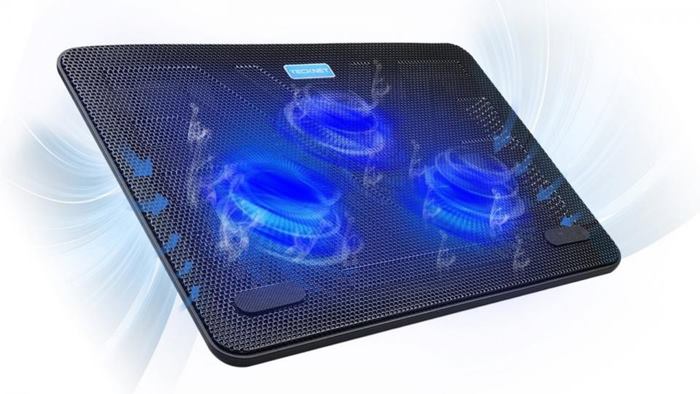
در دنیای امروز که پردازشهای سنگین، گرافیک پیشرفته و بازیهای رایانهای بهصورت روزانه بر روی لپتاپها اجرا میشوند، خنکسازی مؤثر تبدیل به یک ضرورت اساسی شده است. در این میان، بهترین کول پد لپتاپ میتواند نقش کلیدی در حفظ عملکرد بهینه، افزایش طول عمر قطعات و جلوگیری از افت سرعت پردازش ایفا کند. این مقاله به بررسی جامع مدلهای مختلف کول پد لپتاپ میپردازد تا بتوانید با اطلاعات دقیق، بهترین کول پد لپتاپ را برای دستگاه خود انتخاب کنید.
کول پد لپتاپ چیست؟
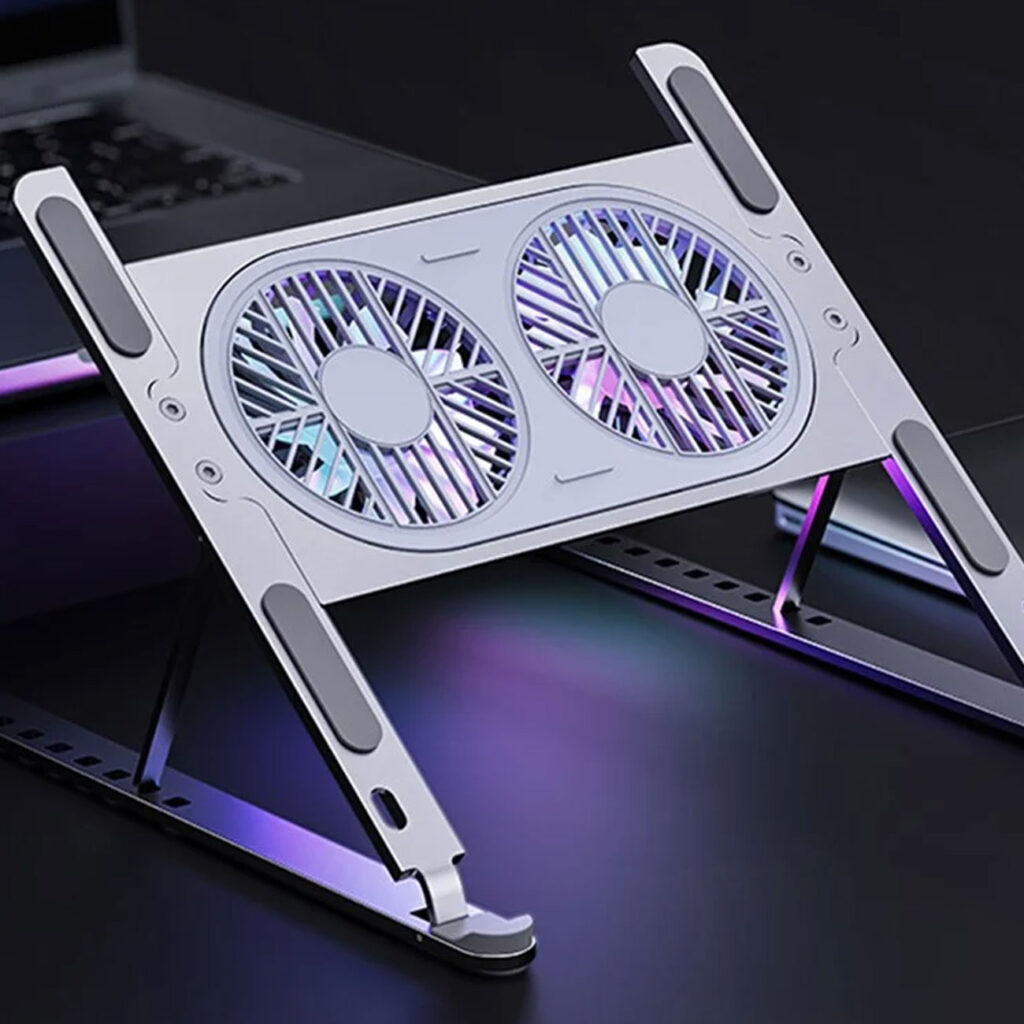
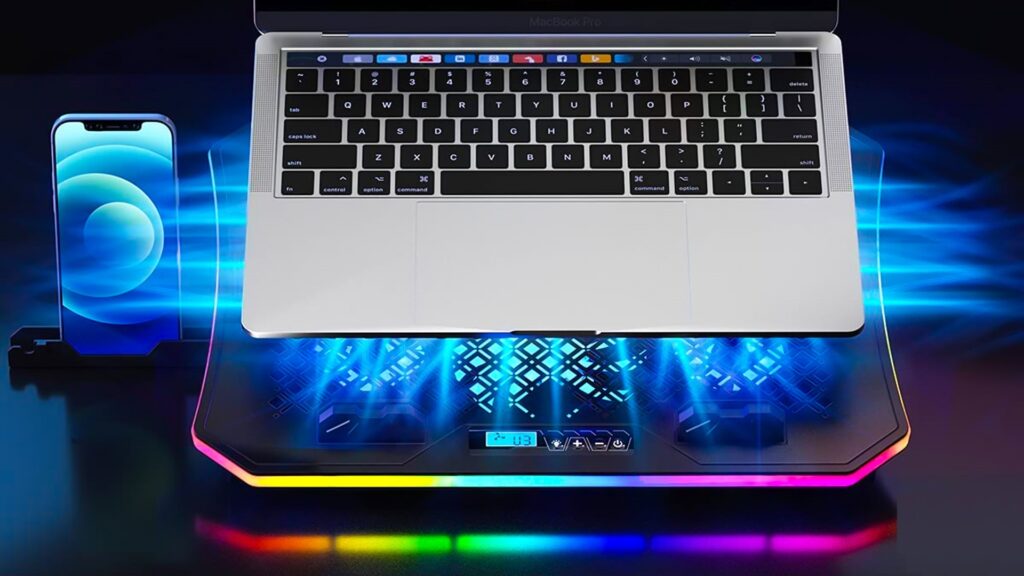
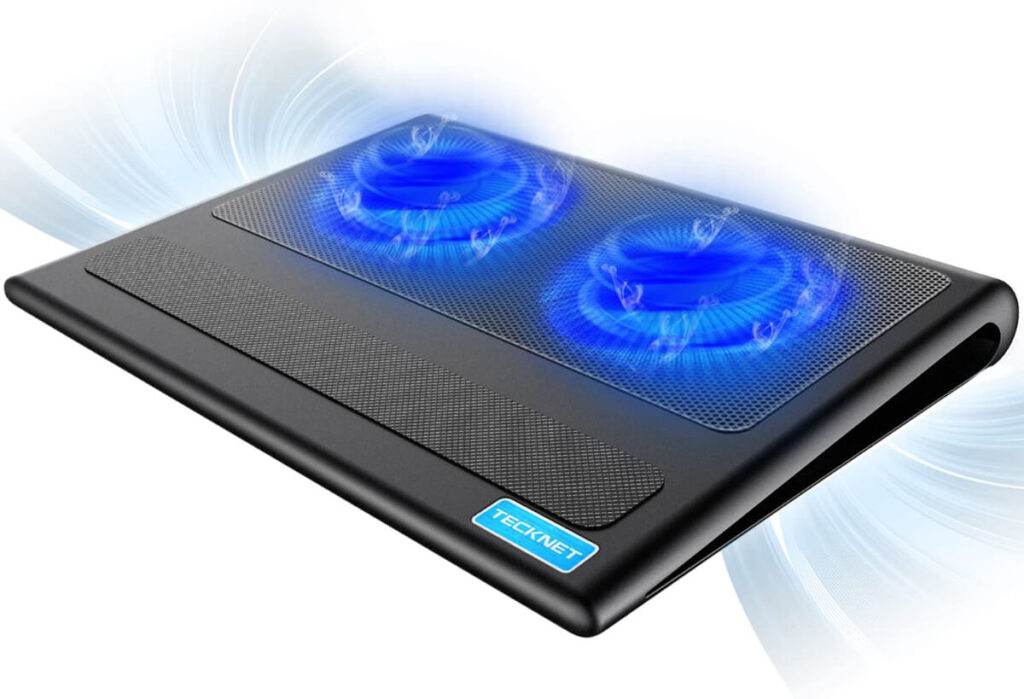
کول پد یا خنککننده لپتاپ یک وسیله جانبی است که بهوسیلهی فنها یا تکنولوژیهای پیشرفتهی حرارتی، دمای زیرساختهای داخلی لپتاپ را کاهش میدهد. این دستگاهها معمولاً بهصورت یک پلتفرم مسطح با پایههای قابل تنظیم عرضه میشوند و از طریق اتصال USB به منبع تغذیهی لپتاپ متصل میشوند.
اهمیت خنکسازی لپتاپ
دماهای بالا میتوانند باعث کاهش کارایی پردازنده (CPU) و کارت گرافیک (GPU) شوند. وقتی دمای داخلی بیش از حد میرود، سیستم بهصورت خودکار سرعت پردازش را کم میکند (Thermal Throttling) تا از آسیبدیدگی جلوگیری کند. استفاده از بهترین کول پد لپتاپ نه تنها این پدیده را کاهش میدهد، بلکه به حفظ پایداری عملکرد در طولانیمدت کمک میکند.
بهترین کول پد (خنککننده) لپتاپ: کدام مدل برای دستگاه شما ایدهآل است؟
معیارهای انتخاب کول پد مناسب
تعداد و نوع فنها: بیشتر کول پدها از یک تا چهار فن مجهز هستند. فنهای بزرگتر (۱۲۰ mm) جریان هوای بیشتری دارند.
سرعت چرخش (RPM): سرعت بالاتر به معنای خنکسازی سریعتر است، اما صدای بیشتری تولید میکند.
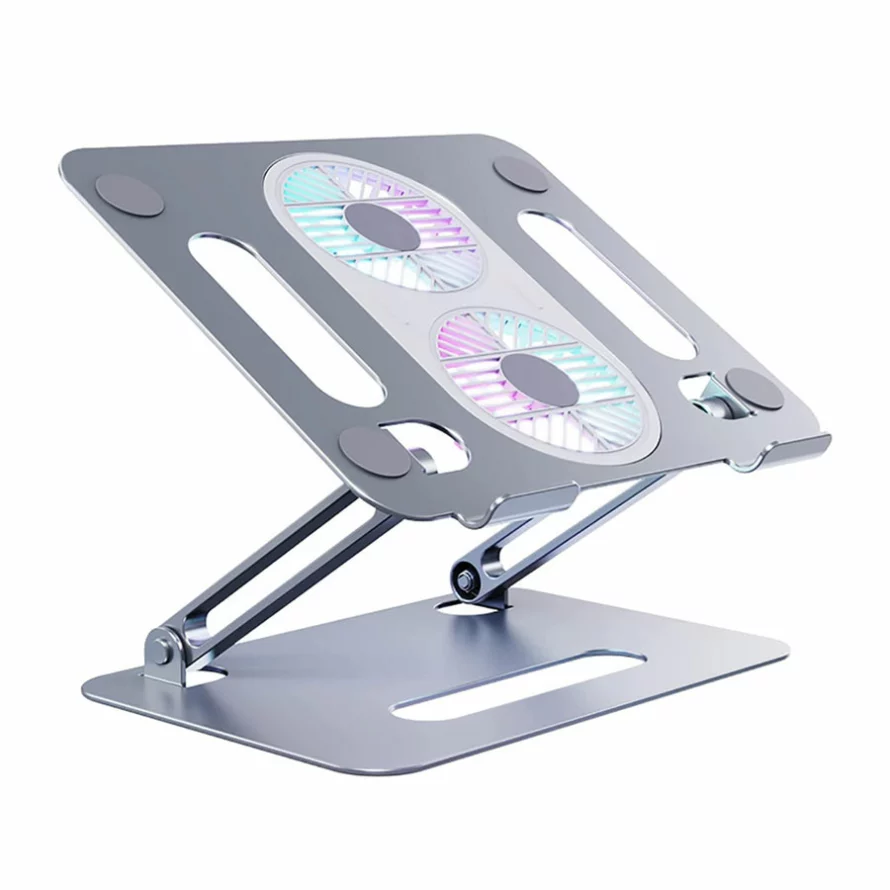
قابلیت تنظیم ارتفاع: برای راحتی استفاده و بهبود جریان هوا، پایههای قابل تنظیم ضروریاند.
پاور مصرفی: برخی مدلها از منبع USB-C با توان بالاتر (۵ V/3 A) استفاده میکنند.
قابلیت اتصال چندین دستگاه: اگر میخواهید همزمان ماوس، کیبورد یا هارد اکسترنال متصل کنید، پورتهای اضافی USB مفید هستند.
سازگاری با اندازههای مختلف لپتاپ: از ۱۳ اینچ تا ۱۷ اینچ؛ اطمینان از پوشش کامل صفحهکلید و پایه.
سطح صدا (دسیبل): برای محیطهای کاری یا مطالعه، صدای کم اهمیت است.
قابلیت کنترل نرمافزاری: تنظیم سرعت فنها، پروفایلهای خنکسازی و مانیتورینگ دما.
بررسی مدلهای برتر در بازار ۲۰۲۵
مدل
تعداد فن
اندازه فن (میلیمتر)
حداکثر RPM
سطح صدا (دسیبل)
پورتهای USB
امتیاز کلی
Cooler Master N200
۲
۱۲۰
۲۰۰۰
۲۲
۲ USB‑A + 1 USB‑C
۹.۲
Thermaltake Massive 20
۴
۱۴۰
۱۸۰۰
۲۴
۳ USB‑A
۹.۰
Deepcool N9 Pro
۳
۱۲۰
۲۲۰۰
۲۳
۲ USB‑A + 1 USB‑C
۸.۸
NZXT Kraken Pad X
۲
۱۴۰
۱۹۰۰
۲۱
۲ USB‑A
۸.۷
Arctic Breeze 2
۱
۱۲۰
۲۵۰۰
۲۸
۱ USB‑C
۸.۳
مزایا و معایب استفاده از کول پد
مزایا:
کاهش دمای CPU/GPU تا ۱۵ °C.
بهبود عملکرد در بازیهای سنگین و رندرینگ.
افزایش طول عمر قطعات داخلی.
قابلیت تنظیم ارتفاع برای راحتی کاربر.
پورتهای اضافی برای گسترش دستگاه.
معایب:
مصرف برق اضافی از پورت USB.
افزایش وزن و حجم حملونقل.
اگر بهدرستی تنظیم نشود، ممکن است صدای مزاحم ایجاد کند.
نحوه نصب و استفاده بهینه
کول پد را روی سطح صاف و ثابت قرار دهید.
ارتفاع پایهها را بر اساس ارتفاع مورد نظر تنظیم کنید؛ پایههای بالاتر برای لپتاپهای سنگین مناسبترند.
کابل USB‑C یا USB‑A را به پورت مناسب لپتاپ وصل کنید.
اگر کول پد دارای نرمافزار مدیریت است، آن را نصب و پروفایلهای خنکسازی دلخواه را تنظیم کنید.
قبل از شروع کار، دمای اولیه لپتاپ را با نرمافزارهای مانیتورینگ (مانند HWMonitor) بررسی کنید.
در طول استفاده، بهصورت دورهای (هر ۲–۳ ساعت) وضعیت فنها و پاکسازی گرد و غبار را انجام دهید.
چکلیست خرید کول پد
آیا تعداد و اندازه فنها با نیازهای شما همخوانی دارد؟
سطح صدای تولیدی در حداکثر سرعت چقدر است؟
قابلیت تنظیم ارتفاع به چه اندازه است؟
آیا پورتهای USB اضافی برای دستگاههای جانبی دارید؟
مصرف برق چقدر است و آیا با پورت USB‑C سازگار است؟
گارانتی و خدمات پس از فروش چگونه است؟
نظرات کاربران در وبسایتهای معتبر چه میگویند؟
خطاهای رایج و نحوه جلوگیری
بسیاری از کاربران بهدلیل عدم تنظیم درست ارتفاع یا استفاده از کول پدهای کمکیفیت، نتایج مطلوبی نمیگیرند. برای جلوگیری از این مشکلات:
هرگز کول پد را روی سطح نرم (مانند پتو) قرار ندهید؛ این کار جریان هوا را مسدود میکند.
بهجای استفاده از کابلهای ضعیف یا معیوب، کابلهای اصلی و با کیفیت را به کار ببرید.
اگر کول پد صدای غیرعادی تولید کرد، فنها را از گرد و غبار پاک کنید یا تنظیم سرعت را کاهش دهید.
از نصب نرمافزارهای غیررسمی برای کنترل فنها خودداری کنید؛ ممکن است به پایداری سیستم آسیب برساند.
بهترین روشهای نگهداری و تعمیر
برای حفظ عملکرد طولانیمدت کول پد، موارد زیر را رعایت کنید:
هر ماه یک بار با یک قلممو نرم یا هوای فشرده، فنها را از گرد و غبار پاک کنید.
کابلهای اتصال را از خم شدن یا کشیدگی بیش از حد محافظت کنید.
در صورت مشاهده کاهش سرعت فن یا افزایش ناگهانی صدا، تنظیمات نرمافزاری را بازنشانی کنید یا در صورت لزوم قطعات داخلی را تعویض کنید.
در صورت نیاز به تعویض پایههای تنظیمپذیر، از قطعات اصلی سازنده استفاده کنید تا سازگاری حفظ شود.
روندهای آینده و نوآوریها در کول پدها
صنعت کول پد در سالهای اخیر بهسرعت پیشرفت کرده است. برخی از روندهای کلیدی عبارتند از:
فنهای بیصدا با تکنولوژی لایهبرداری مغناطیسی: این فنها با کاهش اصطکاک، صدای تولیدی را به زیر ۲۰ دسیبل میرسانند.
کول پدهای هوشمند با هوش مصنوعی: با استفاده از الگوریتمهای یادگیری ماشین، سرعت فنها بهصورت خودکار بر اساس الگوی کاری کاربر تنظیم میشود.
منبع تغذیه USB‑PD 3.0: امکان دریافت تا ۱۰۰ وات توان برای کول پدهای پیشرفته که میتوانند همزمان چندین دستگاه را شارژ کنند.
مواد خنککننده پیشرفته (مانند گرافن): استفاده از لایههای گرافن برای انتقال حرارت بهتر و کاهش وزن دستگاه.
طراحیهای ماژولار: امکان اضافه یا حذف فنها برحسب نیاز کاربر.
نتیجهگیری
با توجه به بررسیهای جامع انجامشده، انتخاب بهترین کول پد لپتاپ دیگر تنها بهنظر قیمت یا ظاهر محدود نمیشود؛ بلکه باید به ترکیبی از تعداد و کیفیت فنها، قابلیت تنظیم ارتفاع، سطح صدا، پورتهای جانبی و قابلیتهای هوشمند توجه کرد. اگر به دنبال حداکثر عملکرد، طول عمر بیشتر دستگاه و تجربه کاربری راحت هستید، مدلهایی نظیر Cooler Master N200 یا Thermaltake Massive 20 میتوانند گزینههای مناسبی باشند. در نهایت، با رعایت نکات نگهداری و جلوگیری از خطاهای رایج، میتوانید از بهترین کول پد لپتاپ خود برای سالها بهرهمند شوید.
سوالات متداول
آیا کول پد برای همهی لپتاپها مناسب است؟
بله، اکثر کول پدها با اندازههای استاندارد ۱۳ تا ۱۷ اینچی سازگارند؛ اما برای لپتاپهای بسیار نازک یا وزندار، بهتر است مدلهای با پایههای قابل تنظیم و وزن سبک انتخاب شود.
چگونه میتوانم صدای کول پد را کاهش دهم؟
استفاده از فنهای بزرگتر با سرعت کمتر، تنظیم پروفایلهای نرمافزاری بهصورت «سکوت» و اطمینان از تمیزی فنها میتواند صدای تولیدی را بهطور قابل توجهی کاهش دهد.
آیا کول پد میتواند بهصورت مستقیم شارژ لپتاپ انجام دهد؟
بعضی از کول پدهای پیشرفته با پورت USB‑C PD توانایی انتقال توان تا ۶۰‑۱۰۰ وات را دارند؛ اما برای شارژ کامل لپتاپهای پرمصرف بهتر است از آداپتور اصلی استفاده شود.
آیا استفاده از کول پد میتواند گارانتی لپتاپ را تحت تأثیر قرار دهد؟
بهطور کلی، استفاده از کول پد تأثیری بر گارانتی ندارد؛ اما اگر کول پد باعث آسیب فیزیکی (مانند فشار بیش از حد) شود، ممکن است مسئولیت بر عهده کاربر باشد.
بهترین زمان برای تمیز کردن کول پد چه زمانی است؟
پیشنهاد میشود هر یک تا دو ماه یکبار با هوای فشرده یا قلممو نرم، فنها و پنلهای تهویه را از گرد و غبار پاک کنید تا جریان هوا بهصورت بهینه ادامه یابد.