
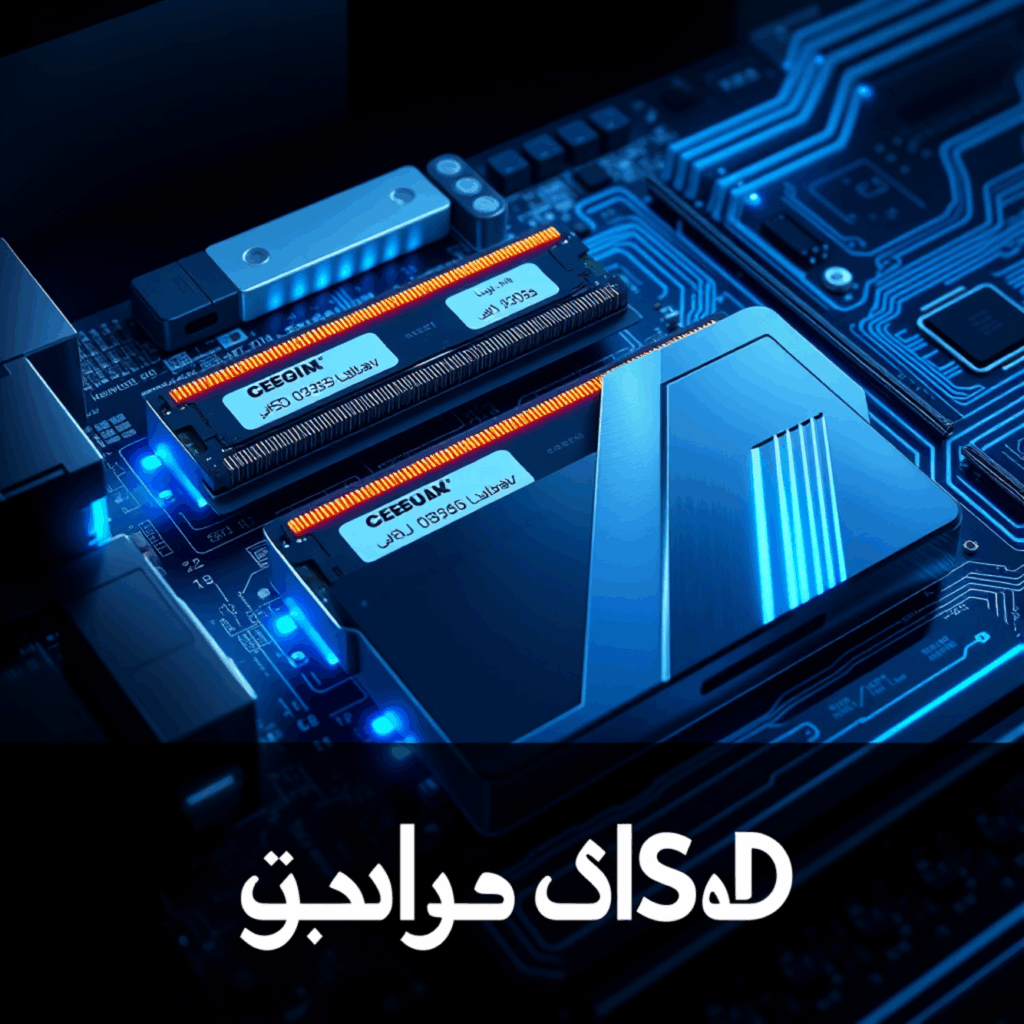
فروشگاه اینترنتی فریزون

رم و حافظه داخلی: افزایش سرعت سیستم

در دنیای امروز، سرعت عملکرد کامپیوتر یا لپ‌تاپ نقش کلیدی در بهره‌وری کاربران دارد. دو عامل اصلی که مستقیماً بر این سرعت تأثیر می‌گذارند، رم (RAM) و حافظه داخلی (SSD/HDD) هستند. در این مقاله به بررسی عمیق این دو مؤلفه، نحوهٔ بهبود عملکرد سیستم و نکات عملی برای افزایش سرعت می‌پردازیم.


رم (RAM) چیست و چه نقشی در سرعت سیستم دارد؟

رم مخفف Random Access Memory است و به‌عنوان حافظهٔ موقت سیستم برای ذخیره‌سازی داده‌های در حال استفاده عمل می‌کند. هر چه مقدار رم بیشتر باشد، سیستم می‌تواند برنامه‌ها و فرآیندهای بیشتری را به‌صورت همزمان اجرا کند بدون اینکه به حافظهٔ ثانویه (هارد یا SSD) مراجعه کند.


نحوهٔ انتخاب رم مناسب

برای انتخاب رم مناسب باید به موارد زیر توجه کنید:

  • ظرفیت: برای کارهای روزمره ۸ تا ۱۶ گیگابایت کافی است؛ برای گیمینگ یا پردازش‌های سنگین ۳۲ گیگابایت یا بیشتر توصیه می‌شود.
  • سرعت (Frequency): رم با فرکانس بالاتر (مثلاً 3200MHz) داده‌ها را سریع‌تر می‌خواند و می‌نویسد.
  • تعداد کانال‌ها (Dual/Quad Channel): استفاده از دو یا چهار ماژول رم به‌صورت همزمان می‌تواند پهنای باند را دو برابر کند.


بهینه‌سازی رم برای افزایش سرعت

اگر ارتقاء رم امکان‌پذیر نیست، می‌توانید با روش‌های زیر عملکرد آن را بهبود دهید:

  1. بستن برنامه‌های پس‌زمینه غیرضروری.
  2. استفاده از ابزارهای مدیریت رم مانند RAMMap یا CleanMem.
  3. غیرفعال‌سازی افکت‌های گرافیکی ویندوز.
  4. تنظیم مقدار Virtual Memory (Paging File) به‌صورت دستی.


حافظه داخلی (SSD/HDD) چیست و چرا مهم است؟

حافظه داخلی داده‌های دائمی را ذخیره می‌کند. SSDها (Solid State Drive) نسبت به HDDها (Hard Disk Drive) سرعت خواندن/نوشتن بسیار بالاتری دارند و زمان بوت و بارگذاری برنامه‌ها را به‌طور چشمگیری کاهش می‌دهند.


انتخاب SSD مناسب

در انتخاب SSD به نکات زیر دقت کنید:

  • نوع اتصال: SATA III حداکثر ۶۰۰ MB/s، NVMe PCIe سرعتی تا ۳٫۵ GB/s ارائه می‌دهد.
  • ظرفیت: برای سیستم‌عامل و برنامه‌ها حداقل ۲۵۶ GB توصیه می‌شود؛ برای ذخیره‌سازی بزرگتر می‌توانید ترکیبی از SSD و HDD استفاده کنید.
  • پایداری و گارانتی: برندهای معتبر مانند Samsung, Western Digital, Crucial و Kingston گارانتی طولانی‌مدت دارند.


بهبود عملکرد حافظه داخلی

اگر ارتقاء به SSD جدید امکان‌پذیر نیست، می‌توانید با این روش‌ها سرعت HDD یا SSD فعلی را بهبود دهید:

  1. فعال‌سازی TRIM برای SSDها.
  2. حذف فایل‌های موقت و استفاده از ابزار Disk Cleanup.
  3. غیرفعال‌سازی سرویس‌های ناخواسته مانند Superfetch در ویندوز.
  4. استفاده از نرم‌افزارهای بهینه‌سازی دیسک مانند Defraggler برای HDD.


ترکیب بهینه رم و حافظه داخلی

بهترین عملکرد زمانی حاصل می‌شود که رم کافی داشته باشید و سیستم‌عامل بر روی SSD نصب شده باشد. ترکیب این دو باعث می‌شود تا زمان دسترسی به داده‌ها به‌طور قابل‌توجهی کاهش یابد.


نکات پیشرفته برای حداکثر سرعت

  • استفاده از RAM Disk: با ایجاد یک دیسک مجازی در رم می‌توانید برنامه‌های پرسرعت مانند مرورگر یا نرم‌افزارهای ویرایش تصویر را روی آن اجرا کنید.
  • پیکربندی BIOS/UEFI: اطمینان حاصل کنید که حالت XMP برای رم فعال باشد تا سرعت اعلام‌شده توسط سازنده به‌کار گرفته شود.
  • به‌روزرسانی درایورهای چیپست: درایورهای جدید می‌توانند بهینه‌سازی‌های حافظه‌ای ارائه دهند.


نتیجه‌گیری

بهبود سرعت سیستم نیازمند بررسی دقیق رم و حافظه داخلی است. با ارتقاء مناسب، بهینه‌سازی تنظیمات و استفاده از تکنیک‌های پیشرفته می‌توانید تجربهٔ کاربری روان و بی‌وقفه‌ای داشته باشید.


سوالات متداول (FAQ)

چگونه می‌توانم رم موجود را به‌صورت Dual Channel پیکربندی کنم؟

برای فعال‌سازی Dual Channel، دو ماژول رم با ظرفیت و سرعت یکسان را در اسلات‌های رنگی یا شماره‌گذاری شدهٔ مادربورد نصب کنید. سپس در BIOS/UEFI وضعیت Dual Channel را بررسی کنید.

آیا می‌توانم سیستم‌عامل را از HDD به SSD منتقل کنم بدون نصب مجدد؟

بله، با استفاده از نرم‌افزارهای کلونینگ مانند Macrium Reflect یا Clonezilla می‌توانید پارتیشن‌های HDD را به SSD کپی کنید و سپس تنظیمات بوت را به‌روز کنید.

آیا افزایش رم همیشه سرعت سیستم را دو برابر می‌کند؟

نه. افزایش رم تا حدی که نیازهای شما را پوشش دهد مفید است، اما پس از رسیدن به مقدار کافی، دیگر تأثیر قابل‌توجهی بر سرعت نخواهد داشت. ترکیب مناسب رم و SSD مهم‌تر است.

چگونه می‌توانم عملکرد SSD را در ویندوز بهینه کنم؟

اطمینان حاصل کنید که گزینهٔ AHCI در BIOS فعال باشد، سرویس Superfetch برای SSDها غیرفعال شود و ویژگی TRIM فعال باشد (به‌صورت پیش‌فرض در ویندوز ۱۰/۱۱ فعال است).

آیا استفاده از RAM Disk برای تمام برنامه‌ها مناسب است؟

RAM Disk برای برنامه‌های موقت و پرسرعت مناسب است، اما برای ذخیره‌سازی دائمی یا داده‌های بزرگ توصیه نمی‌شود، زیرا با خاموش شدن سیستم تمام داده‌ها از دست می‌روند.

دیدگاه شما

بلاگ فریزون

محصول با موفقیت به سبد خرید اضافه شد.